随着3D打印的兴起和3D技术走向主流市场,Adobe再次将其注意力放到了3D上面。它在纽约市举办的3D Printshow展示会上展出了将在未来版本的Photoshop CC中出现的三项新功能。
3D网格简化
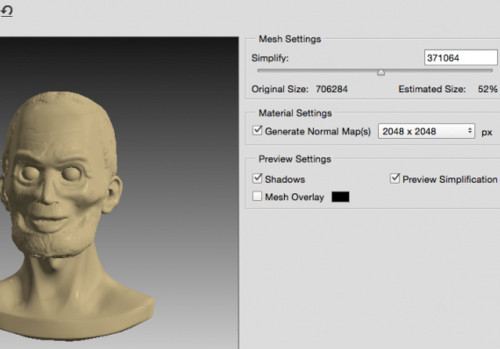
新的3D网格简化功能提供了一个简单的滚动条,让用户们可以轻松调整模型中的多边形数量,加快处理速度,而且可以在各种设备上观看3D物体。
这项功能可以提高性能,增加打印和共享选项。虽然很多3D模型为了捕捉细节而使用了大量多边形,但是输出的结果并不支持这么高的分辨率。考虑到大多数桌面3D打印机都是低分辨率的,使用过多的多边形肯定会拖慢处理过程,而且在平板电脑上运行时更显力不从心。
3D凹凸纹理
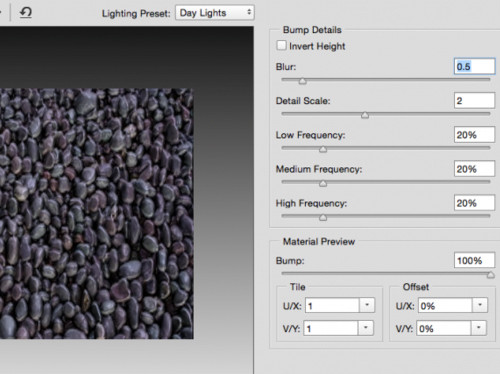
新版本软件将支持3D凹凸纹理功能,它可以将任何图片转换成3D纹理,然后敷设到3D物体的表面。这项功能可以非常灵活地控制凹凸纹理的高度和深度,从而创建出一个定制的、带有纹理的3D物体。
顶点颜色到纹理转换
虽然预计3D扫描技术将继续进步并进入主流市场,但是如今的扫描硬件仍会将颜色数据转换成顶点颜色,而后者是不兼容Photoshop的。新增的顶点颜色到纹理转换功能将解决这个问题,它将允许用户创建一个Photoshop纹理来编辑和改变颜色。
来自中关村在线
对于那些习惯使用Adobe Photoshop创建3D模型的人来说,现在有个好消息:您现在可以通过i.materialise的3D打印服务,把Photoshop CC(创意云)里的作品直接变为实物。
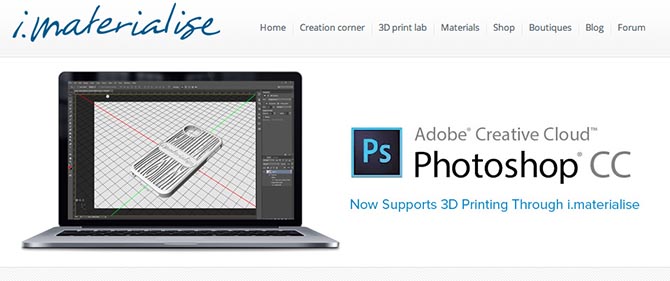
Photoshop CC现在支持使用i.materialise提供的许多材料进行直接3D打印,同时还提供了许多有用的功能,如即时价格及自动网格修补等。
要使用这些功能,您需要首先从Photoshop的网站上下载i.materialise的3D打印机配置文件。之后,通过在计算机中单击File(顶部菜单栏上)>脚本>浏览> .JSX文件(进入i.materialise打印机配置文件所在的文件夹),来安装该配置文件。
安装完打印机配置文件后,在Photoshop菜单栏上点击“3D”,然后选择“3D打印设置(3D Print Settings)”,然后在“打印到(Print to)”中选择“i.materialise”。在打印机选项中,您可以选择i.materialise提供的各种材料:黄铜、银、陶瓷、彩色和 Prime Gray,每种材料都有各种颜色和饰面可供选择。
Photoshop会自动修复模型的网格,使其成为可打印的模型。此外,您还可以在PhotoShop中核算3D打印的成本。 您可以点击“打印机”菜单中材料列表末尾的“计算价格(”Estimate Price)”按钮,然后i.materialise可以使用它的算法在几秒钟内估算出价格。
一旦选好了材料并完成了3D模型,只需点击“上传(Upload)”按钮,就会看到您的3D模型和3D打印首选项的预览和摘要。之后,您可以单击“导出(Export)”,来保存.STL格式的文件。然后您就可以将模型上传到i.materialise网站。一旦您点击“是(Yes)”按钮,就会转到i.materialise网站的支付页面,并完成支付。现在就可以在家里等着把3D打印好的对象送过来了。
本文由 编译自3dprint.com,欢迎转载,转载请注明来源51shape.com ( )